Minggu, 18 Desember 2011

Routing Static


Routing Static

Rute Statik adalah rute atau jalur spesifik yang ditentukan oleh user untuk meneruskan paket dari sumber ke tujuan. Rute ini ditentukan oleh administrator untuk mengontrol perilaku routing dari IP “internetwork”.
Pentingnya Rute Statik
Rute Statik menjadi sangat penting jika software IOC Cisco tidak bisa membentuk sebuah rute ke tujuan tertentu. Rute Statik juga sangat berguna untuk membuat “gateway” untuk semua paket yang tidak bisa di”routing”.(default route).
“Stub Network”
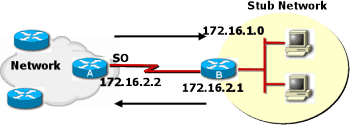
Rute Statik, umumnya digunakan untuk jalur/path dari jaringan ke sebuah “stub network” (jaringan yang dibelakangnya tidak ada jaringan lain).
staticroute1.gif
Sebuah “stub network’ (kadang di sebut “leaf node”) adalah jaringan yang hanya dapat diakses melalui satu rute. Seringkali, rute statik digunakan sebagai jalan satu-satunya untuk keluar masuk jaringan Stub.
Catatan : Rute statik dapat digunakan untuk koneksi ke suatu network yang tidak terhubung langsung dengan router anda. Untuk koneksi “end-to-end”, rute statik harus dikonfigurasi di dua arah.
Konfigurasi Rute Statik
Mengkonfigurasi Rute statik adalah dengan memasukkan tabel routing secara manual. Tidak terjadi perubahan dinamik dalam tabel ini selama jalur/rute aktif.
Perintah “ip route”
Perintah “ip route” digunakan untuk mengkonfigurasi sebuah rute statik dalam mode konfigurasi global.
ip route Command Syntax
Sintak untuk perintah “ip route” adalah sebagai berikut :
ip route network [mask] {address | interface}[distance] [permanent]
Parameter Perintah “ip route”
network : Network atau subnet tujuan
mask : Subnet mask
address : Alamat IP router Hop berikutnya.(IP address of next-hop router)
interface : Nama interface yang digunakan untuk mencapai network tujuan. Interface dapat berupa interface point-to-point. Perintah tidak akan berfungsi jika interface adalah multiaccess (contoh “shared media Ethernet interface”).
distance (Optional) : Mendefinisikan “administrative distance”.
permanent (Optional) : Menyatakan bahwa rute tidak akan dihapus, ketika interface mati (shuts down).
Contoh Konfigurasi Rute Statik
staticexample.gif
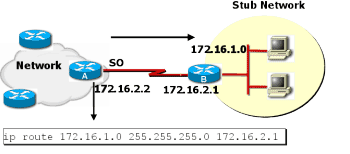
Tugas rute statik untuk mencapai stub network 172.16.1.0 adalah melalui Router A karena hanya ini satu-satunya jalan untuk mencapai network 172.16.1.0.
Contoh rute statik:
Router(config)#ip route 172.16.1.0 255.255.255.0 172.16.2.1
ip route : Identifikasi rute statik
172.16.1.0 : Alamat IP Stub Network
255.255.255.0 : Subnet Mask
172.16.2.1 : Alamat IP Router B
Catatan : Ini adalah sebuah rute “unidirectional”. Anda harus mengkonfigurasi rute dari arah/sisi lawan (Router B).
“Default Route”
“Default route” adalah tipe rute statik khusus. Sebuah “default route” adalah rute yang digunakan ketika rute dari sumber/source ke tujuan tidak dikenali atau ketika tidak terdapat informasi yang cukup dalam tabel routing ke network tujuan.
“Default Route Forwarding”
defaultroutes.gif
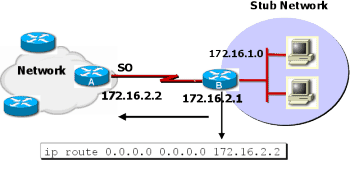
Pada gambar di atas, Router B dikonfigurasi untuk meneruskan/forward semua frame ke network tujuan yang tidak terdaftar secara eksplisit dalam routing tabel Router A.
Contoh “Default Route”
Router(config)#ip route 0.0.0.0 0.0.0.0 172.16.2.2
ip route : Menyatakan rute statik
0.0.0.0 : Rute ke “nonexistent subnet”(mencakup semua IP)
0.0.0.0 : Special mask mengindikasikan “default route”
172.16.2.2: Alamat IP Router A.
Kesimpulan
  1. Routing adalah proses dimana suatu item dapat sampai ke tujuan dari satu lokasi ke lokasi lain. Untuk bisa me-routing, sebuah router harus tahu alamat tujuan, alamat asal/source, rute awal yang mungkin, dan path/jalur terbaik.
  2. Informasi routing adalah router mempelajari, baik statik maupun dinamik, kemudian informasi tersebut ditempatkan dalam routing tabelnya.
  3. Rute Statik adalah rute atau jalur spesifik yang ditentukan oleh user untuk meneruskan paket dari sumber ke tujuan. Rute ini ditentukan oleh administrator untuk mengontrol perilaku routing dari IP “internetwork”.
  4. Untuk mengkonfigurasi sebuah rute statik, masukkan perintah “ip route” dengan diikuti parameter: network, mask, address/alamat, interface, dan jarak/distance.
  5. “Default route” adalah tipe rute statik khusus. Sebuah “default route” adalah rute yang digunakan ketika rute dari sumber/source ke tujuan tidak dikenali atau ketika tidak terdapat informasi yang cukup dalam tabel routing ke network tujuan.

Minggu, 04 Desember 2011

Microsoft Security Essentials

Belajar dari pengalaman sendiri dalam menemukan antivirus yang bagus dan handal dalam membasmi virus
mulai dari anti virus lokal maupun internasional yang sudah saya coba tatapi ada** saja permasalahan yang kita temukan nanti nya dengan anti virus tersebut di antara nya "Komputer menjadi lambat, sering henk karena antivirus membutuhkan spesifikasi hardware yang tinggi dan data yang terkena virus menjadi hilang karena di scan"

nah..
ini solusinya bagi anda yang menggunakan sistem Operasi Windows (Windows 7 & Windows XP) disarankan menggunakan antivirus menggunakan "Microsoft Security Essentials" disampaing ringgan tetapi juga ampuh membasmi virus lokal maupun internasional


Download disini aja ya...!


Kamis, 17 November 2011

Distro UNP

Sudah saat kita bangkit dan tunjukan bahwa  kita bisa...
dan ini lah saat kita untuk mulai nya. 
dan tercipta lah "Distro UNP"


Distro UNP menyediakan lingkungan kerja atau desktop environment yang sangat mudah digunakan yang bernama GNOME (http://www.gnome.org). Desktop ini sangat sederhana, namun kaya akan fitur dan aplikasi.

Bagian-bagian Desktop Distro UNP
Secara default, tampilan dektop Distro UNP adalah seperti gambar berikut ini :


Desktop Distro UNP terdiri dari dua bagian utama, yaitu area kerja dan panel. Area kerja merupakan tempat dimana jendela-jendela aplikasi ditempatkan serta ikon-ikon desktop ditampilkan. Sedangkan panel berisikan ikon-ikon dan objek untuk memudahkan kita dalam bekerja. Panel bawaan pada Distro UNP ada dua, yaitu Panel atas dan panel bawah. Berikut adalah penjelasan bagian-bagian dari setiap panel :
  1. Panel Atas
Panel atas Distro UNP ini, disebut dengan nama UNP-Panel.


Dimana panel ini berisikan Start Menu dan ikon launcher untuk beberapa aplikasi yang sering digunakan dalam kegiatan komputasi sehari-hari, seperti : LibreOffice, Firefox, Gimp, Inkscape, Exaile dan beberapa ikon navigasi cepat ke jejaring sosial seperti Facebook, G+ dan Twitter.
Secara default, posisi dari UNP-Panel ini adalah “autohide” yaitu panel ini akan tersembunyi secara otomatis jika tidak diperlukan. Kita cukup menggeser ikon tetikus ke sisi atas layar deskop, maka UNP-Panel akan muncul. Dan ketika tidak kita perlukan panel ini akan tersembunyi. Di samping itu, UNP-Panel juga dapat kita konfigurasikan sendiri tergantung pada selera dan keinginan kita masing-masing.


2.    Panel Bawah
Sedangkan panel bawah berisikan beberapa ikon launcher atau objek yang dapat mempermudah kerja kita dalam kegiatan komputasi kita sehari-hari. 


Berikut penjelasannya :


Nautilus yaitu : Peramban berkas pada Linux, melalui ikon ini kita cukup mengklik satu kali, maka akan ditampilkan manajemen berkas pada komputer kita, memiliki fungsi yang sama dengan Windows Explorer pada Microsoft Windows.

Windows List yaitu menampilkan daftar-daftar aplikasi yang sedang kita gunakan pada suatu area kerja


Area Notifikasi yaitu objek yang menunjukkan kapasitas baterai yang masih tersedia, penujuk jaringan, volume suara dan e-mail

Penanda tanggal dan waktu system

Ikon Terminal, Trash dan tombol Turn ON/OFF kompute


Ketika kita memutuskan lagi untuk menggunakan linux sebagai sistem operasi pada komputer kita, kita masih bingung karena masih adanya anggapan bahwa aplikasi-aplikasi di Linux itu tidak bisa memenuhi kebutuhan komputasi kita sehari-hari, eitzz jangan salah.!!
Sekarang telah hadir satu lagi distribusi linux lokal yang mempunyai kemampuan internasional. Siapakah itu?? yaaa dialah"Distro UNP"


Distro UNP 1.2.5 Codename "Orange" adalah salah satu distribusi linux yang dikembangkan dari Ubuntu 11.04. Hadir sebagai distro linux yang bergerak di bidang pendidikan. Distro UNP menggunakan kode release 1.2.5 maksudnya adalah 1 = release pertamax, 2.5 adalah tanggal 2 bulan ke 5 yaitu bulan Mei. tanggal 2 Mei adalah HARI???? (Quiz Berhadiah)
Sebagai distro pendidikan, Distro UNP dilengkapi dengan aplikasi-aplikasi yang dibutuhkan dalam dunia pendidikan, seperti software elektronik, software jaringan, software programming, desain, bahkan pelajaran fisika, kimia dan matematika.
Sekian ajj ya iklannya. :D
Berikut beberapa aplikasi linux sebagai pengganti aplikasi windows yang dapat langsung kita gunakan pada Distro UNP, siap pakai, tidak perlu update, tidak perlu upgrade n pastinya legal, sah dan halal :
Microsoft Office               >   LibreOffice

Microsoft Visio                >   Dia Diagram Editor

Adobe Photoshop            >   Gimp

Corel Draw                      >   Inkscape

Dreamweaver                  >   Kompozer

Notepad                           >   Gedit

AutoCad                           >   LibreCad, Qcad

Adobe Pagemaker             >    Scribus

Adobe Reader                  >   Evince

3Dmax                             >   Blender

MindMap                         >   FreeMind

Cool Edit Pro                   >   Audacity

Winamp                            >   Exaile, VLC

Media Player                    >   Movie Player

Movie Maker                    >   Pitivi Video Editor

Nero                                 >   Brasero

Camera                             >   Cheese Webcam

Aplikasi-aplikasi Pemrograman : 
  • Eclipse
  • Netbeans
  • Lazarus
  • Phyton
  • Geany
Aplikasi-aplikasi Pendidikan :
  • Celestia (Explore the Universe in this detailed space simulation)
  • Gcompris (Educational game for ages 2 to 10)
  • GeoGebra (Create interactive mathematical constructions and applets)
  • gns3 (program to simulate networks)
  • Kanagram (KDE Letter Order Game)
  • K-Bruch (Practice exercises with fractions)
  • Kig (Explore Geometric Constructions)
  • KmPlot (Function Plotter)
  • Lybniz (Plot graphs and functions)
  • Step (Simulate physics experiments)
  • Tuxmath (Learn math with Tux!)
  • Tux-Paint (A drawing program for children)
  • Tux-Typing (Educational typing tutor game starring Tux)
  • PCB-designer (Create and edit printed circuit board designs)
  • gResistor (Resistor color and code calculator)
  • Blender (Create and edit 3D models and animations)
  • Gimp (Create images and edit photographs)
  • Inkscape (Create and edit Scalable Vector Graphics images)
  • Kalzium (KDE Periodic Table of Elements)


Jumat, 11 November 2011

How to Crack a Wi-Fi Network’s WEP Password with BackTrack

You already know that if you want to lock down your Wi-Fi network, you should opt for WPA encryption because WEP is easy to crack. But did you know how easy? Take a look.
Our old guide to cracking Wi-Fi WEP passwords is a perennial Evil Week favorite. Alternatively, if you're not in a reading mood, check out the video version.
Today we're going to run down, step-by-step, how to crack a Wi-Fi network with WEP security turned on. But first, a word: Knowledge is power, but power doesn't mean you should be a jerk, or do anything illegal. Knowing how to pick a lock doesn't make you a thief. Consider this post educational, or a proof-of-concept intellectual exercise.
Dozens of tutorials on how to crack WEP are already all over the internet using this method. Seriously—Google it. This ain't what you'd call "news." But what is surprising is that someone like me, with minimal networking experience, can get this done with free software and a cheap Wi-Fi adapter. Here's how it goes.
What You'll Need
Unless you're a computer security and networking ninja, chances are you don't have all the tools on hand to get this job done. Here's what you'll need:
§  A compatible wireless adapter—This is the biggest requirement. You'll need a wireless adapter that's capable of packet injection, and chances are the one in your computer is not. After consulting with my friendly neighborhood security expert, I purchased an Alfa AWUS050NH USB adapter, pictured here, and it set me back about $50 on Amazon. Update: Don't do what I did. Get the Alfa AWUS036H, not the US050NH, instead. The guy in this videobelow is using a $12 model he bought on Ebay (and is even selling his router of choice). There are plenty of resources on getting aircrack-compatible adapters out there.
§  A BackTrack 3 Live CD. We already took you on a full screenshot tour of how to install and use BackTrack 3, the Linux Live CD that lets you do all sorts of security testing and tasks. Download yourself a copy of the CD and burn it, or load it up in VMware to get started. (I tried the BackTrack 4 pre-release, and it didn't work as well as BT3. Do yourself a favor and stick with BackTrack 3 for now.)
§  A nearby WEP-enabled Wi-Fi network. The signal should be strong and ideally people are using it, connecting and disconnecting their devices from it. The more use it gets while you collect the data you need to run your crack, the better your chances of success.
§  Patience with the command line. This is an ten-step process that requires typing in long, arcane commands and waiting around for your Wi-Fi card to collect data in order to crack the password. Like the doctor said to the short person, be a little patient.
Crack That WEP
To crack WEP, you'll need to launch Konsole, BackTrack's built-in command line. It's right there on the taskbar in the lower left corner, second button to the right. Now, the commands.
First run the following to get a list of your network interfaces:
airmon-ng
The only one I've got there is labeled ra0. Yours may be different; take note of the label and write it down. From here on in, substitute it in everywhere a command includes (interface).
Now, run the following four commands. See the output that I got for them in the screenshot below.

airmon-ng stop (interface)
ifconfig (interface) down
macchanger --mac 00:11:22:33:44:55 (interface)
airmon-ng start (interface)
If you don't get the same results from these commands as pictured here, most likely your network adapter won't work with this particular crack. If you do, you've successfully "faked" a new MAC address on your network interface, 00:11:22:33:44:55.
Now it's time to pick your network. Run:
airodump-ng (interface)
To see a list of wireless networks around you. When you see the one you want, hit Ctrl+C to stop the list. Highlight the row pertaining to the network of interest, and take note of two things: its BSSID and its channel (in the column labeled CH), as pictured below. Obviously the network you want to crack should have WEP encryption (in the ENC) column, not WPA or anything else.
Like I said, hit Ctrl+C to stop this listing. (I had to do this once or twice to find the network I was looking for.) Once you've got it, highlight the BSSID and copy it to your clipboard for reuse in the upcoming commands.
Now we're going to watch what's going on with that network you chose and capture that information to a file. Run:
airodump-ng -c (channel) -w (file name) --bssid (bssid) (interface)
Where (channel) is your network's channel, and (bssid) is the BSSID you just copied to clipboard. You can use the Shift+Insert key combination to paste it into the command. Enter anything descriptive for (file name). I chose "yoyo," which is the network's name I'm cracking.


You'll get output like what's in the window in the background pictured below. Leave that one be. Open a new Konsole window in the foreground, and enter this command:
aireplay-ng -1 0 -a (bssid) -h 00:11:22:33:44:55 -e (essid) (interface)
Here the ESSID is the access point's SSID name, which in my case is yoyo. What you want to get after this command is the reassuring "Association successful" message with that smiley face.

You're almost there. Now it's time for:
aireplay-ng -3 -b (bssid) -h 00:11:22:33:44:55 (interface)
Here we're creating router traffic to capture more throughput faster to speed up our crack. After a few minutes, that front window will start going crazy with read/write packets. (Also, I was unable to surf the web with the yoyo network on a separate computer while this was going on.) Here's the part where you might have to grab yourself a cup of coffee or take a walk. Basically you want to wait until enough data has been collected to run your crack. Watch the number in the "#Data" column—you want it to go above 10,000. (Pictured below it's only at 854.)
Depending on the power of your network (mine is inexplicably low at -32 in that screenshot, even though the yoyo AP was in the same room as my adapter), this process could take some time. Wait until that #Data goes over 10k, though—because the crack won't work if it doesn't. In fact, you may need more than 10k, though that seems to be a working threshold for many.


Once you've collected enough data, it's the moment of truth. Launch a third Konsole window and run the following to crack that data you've collected:
aircrack-ng -b (bssid) (file name-01.cap)
Here the filename should be whatever you entered above for (file name). You can browse to your Home directory to see it; it's the one with .cap as the extension.
If you didn't get enough data, aircrack will fail and tell you to try again with more. If it succeeds, it will look like this:


The WEP key appears next to "KEY FOUND." Drop the colons and enter it to log onto the network.


Rabu, 09 November 2011

IPV4

Mengenal IP Address versi 4 (IPv4)

01JUN
IP versi 4(IPv4) adalah sebuah jenis pengalamatan jaringan yang digunakan di dalam protokol jaringan TCP/IP dengan protokol IP versi 4. Panjang totalnya adalah 32-bit, dan secara teoritis dapat mengalamati hingga 4 miliar host komputer di seluruh dunia. Contoh alamat IP versi 4 adalah 192.168.0.3. Namun IPv4 ini sudah mulai habis pemakaiannya sehingga tercipta IP versi 6 namun belum begitu dipakai karena IPv4 sendiri belum habis di pakai.
IPv4 terdiri dari 5 kelas, yaitu :
1. Kelas A (1 bit pertama IP Address-nya “0”)
=> Alamat unicast untuk jaringan skala besar. Nomor urut bit tertinggi di dalam alamat IP kelas A selalu diset dengan nilai 0 (nol). Tujuh bit berikutnya—untuk melengkapi oktet pertama—akan membuat sebuah network identifier. 24 bit sisanya (atau tiga oktet terakhir) merepresentasikan host identifier. Ini mengizinkan kelas A memiliki hingga 126 jaringan, dan 16,777,214 host tiap jaringannya. Alamat dengan oktet awal 127 tidak diizinkan, karena digunakan untuk mekanisme Interprocess Communication (IPC) di dalam mesin yang bersangkutan.
2. Kelas B (2 bit pertama IP Address-nya “10”)
=> Alamat unicast untuk jaringan skala menengah hingga skala besar. Dua bit pertama di dalam oktet pertama alamat IP kelas B selalu diset ke bilangan biner 10. 14 bit berikutnya (untuk melengkapi dua oktet pertama), akan membuat sebuah network identifier. 16 bit sisanya (dua oktet terakhir) merepresentasikan host identifier. Kelas B dapat memiliki 16,384 network, dan 65,534 host untuk setiap network-nya.
3. Kelas C (3 bit pertama IP Address-nya “110”)
=> Alamat unicast untuk jaringan skala kecil. Tiga bit pertama di dalam oktet pertama alamat kelas C selalu diset ke nilai biner 110. 21 bit selanjutnya (untuk melengkapi tiga oktet pertama) akan membentuk sebuah network identifier. 8 bit sisanya (sebagai oktet terakhir) akan merepresentasikan host identifier. Ini memungkinkan pembuatan total 2,097,152 buah network, dan 254 host untuk setiap network-nya.
4. Kelas D (4 bit pertama IP Address-nya “1110”)
=> Alamat multicast (bukan alamat unicast). sehingga berbeda dengan tiga kelas di atas. Empat bit pertama di dalam IP kelas D selalu diset ke bilangan biner 1110. 28 bit sisanya digunakan sebagai alamat yang dapat digunakan untuk mengenali host. Untuk lebih jelas mengenal alamat ini, lihat pada bagian Alamat Multicast IPv4.
5. Kelas E (4 bit pertama IP Address-nya “1111”)
=> Umumnya digunakan sebagai alamat percobaan (eksperimen)dan dicadangkan untuk digunakan pada masa depan. Empat bit pertama selalu diset kepada bilangan biner 1111. 28 bit sisanya digunakan sebagai alamat yang dapat digunakan untuk mengenali host.
Aturan dasar dalam menentukan network ID dan host ID yang akan digunakan :
1. Network ID 127.0.0.1 tidak dapat digunakan karena ia secara default digunakan dalam keperluan ‘loop-back’.(‘Loopback’ adalah IP address yang digunakan komputer untuk menunjuk dirinya sendiri).
2. Host ID tidak boleh semua bitnya diset 1 (contoh klas A: 126.255.255.255), karena akan diartikan sebagai alamat broadcast. ID broadcast merupakan alamat yang mewakili seluruh anggota jaringan. Pengiriman paket ke alamat ini akan
menyebabkan paket ini didengarkan oleh seluruh anggota network tersebut.
3. Network ID dan host ID tidak boleh sama dengan 0 (seluruh bit diset 0 seperti 0.0.0.0), karena IP address dengan host ID 0 diartikan sebagai alamat network. Alamat network adalah alamat yang digunakan untuk menunjuk suatu jaringan, dan
tidak menunjukan suatu host.
4. Host ID harus unik dalam suatu network (dalam satu network, tidak boleh ada dua host dengan host ID yang sama).
